Carnivore
Dein Snack: Lyoner
Der Klassiker. Ein Rädchen Lyoner, frisch über die Theke – genau wie damals.
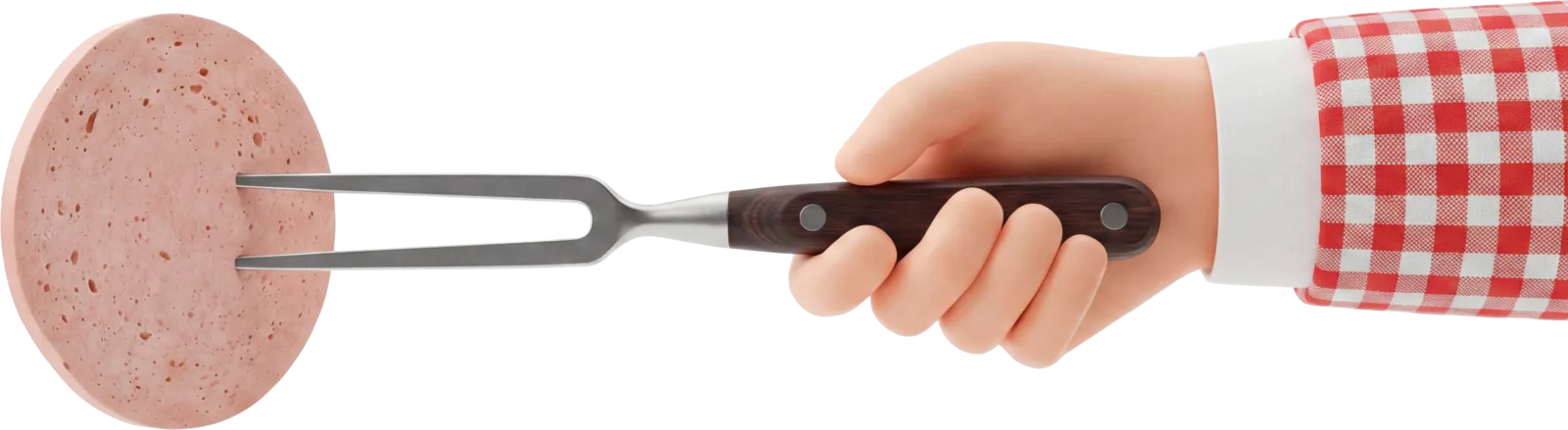
Die kostenlose App für Mac und Windows, die dir auf Knopfdruck ein Rädchen Wurst reicht. Für alle Tage, an denen du es brauchst.
0 Downloads

Als Kind warst du mit deinen Eltern beim Metzger. Und ganz am Schluss hat dir die Wurstfachverkäuferin ein Rädchen Lyoner über die Theke gereicht. Ganz umsonst. Einfach aus Nächstenliebe.
Diese Scheiben Wurst waren die besten deines Lebens. Sie haben dich durch den Tag getragen und aufs nächste Level gepusht.
Du bist demotiviert, weil du den ganzen Tag Excel-Tabellen wälzen musst?
Du musst die Bachelorarbeit deiner nervigen Cousine korrekturlesen?
Du musst schon wieder die Druckertreiber aktualisieren, weil dieses Mistvieh von Technik kein einziges A4-Blatt ausspuckt?
Drück ⌘ + Ä (unter Windows Strg + Ä) – und die Wurstfachverkäuferin reicht dir dein Rädchen direkt über den Bildschirm. Probier’s hier aus:
Wir sind uns des ökologischen und ethischen Problems von Fleischkonsum bewusst. Deshalb unterstützen wir alle Menschen, die sich für eine fleischlose oder tierfreie Ernährung entschieden haben. Auch ihr sollt in den Genuss eines pragmatischen Snacks kommen und dieses Gefühl erleben. Die App bietet folgende Ernährungsweisen:
Dein Snack: Lyoner
Der Klassiker. Ein Rädchen Lyoner, frisch über die Theke – genau wie damals.
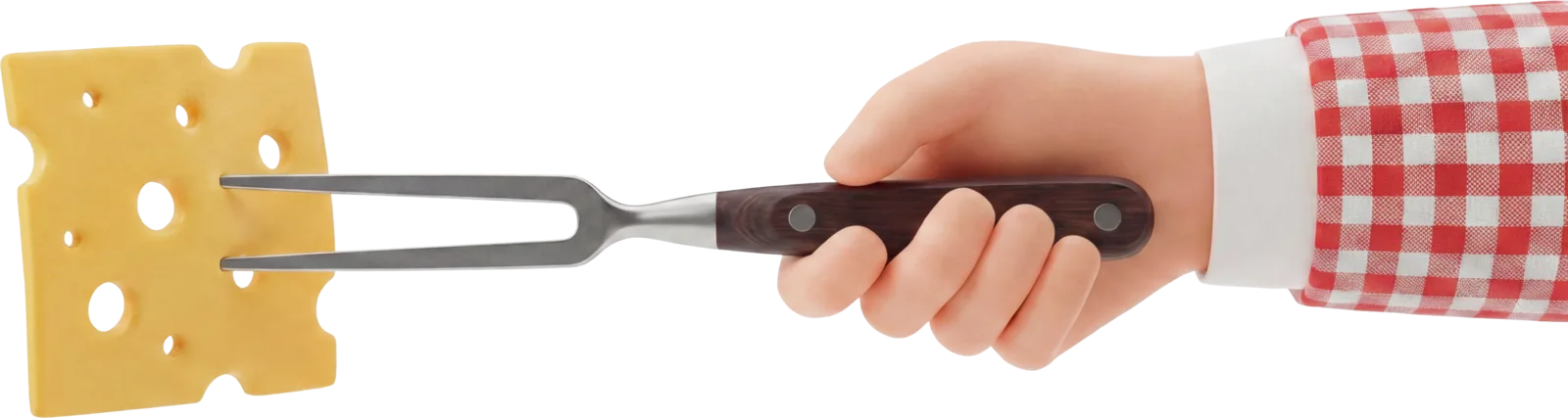
Dein Snack: Käse
Ein Stück Käse mit ordentlich Löchern. Ohne Fleisch, mit genauso viel Liebe.
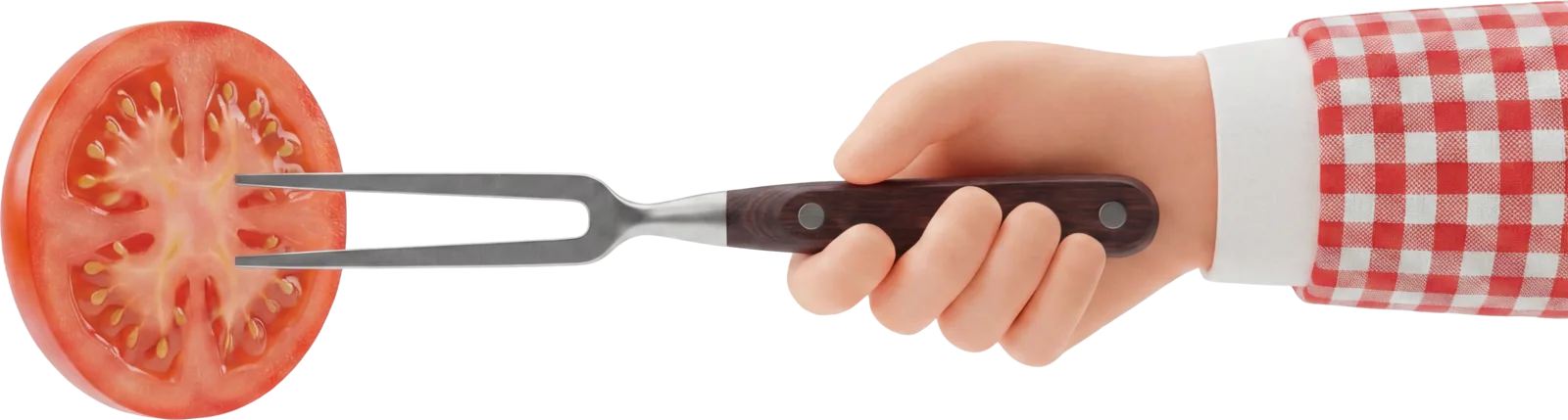
Dein Snack: Tomate
Eine Scheibe Tomate. Rund wie ein Rädchen, rot vor Stolz und komplett tierfrei.
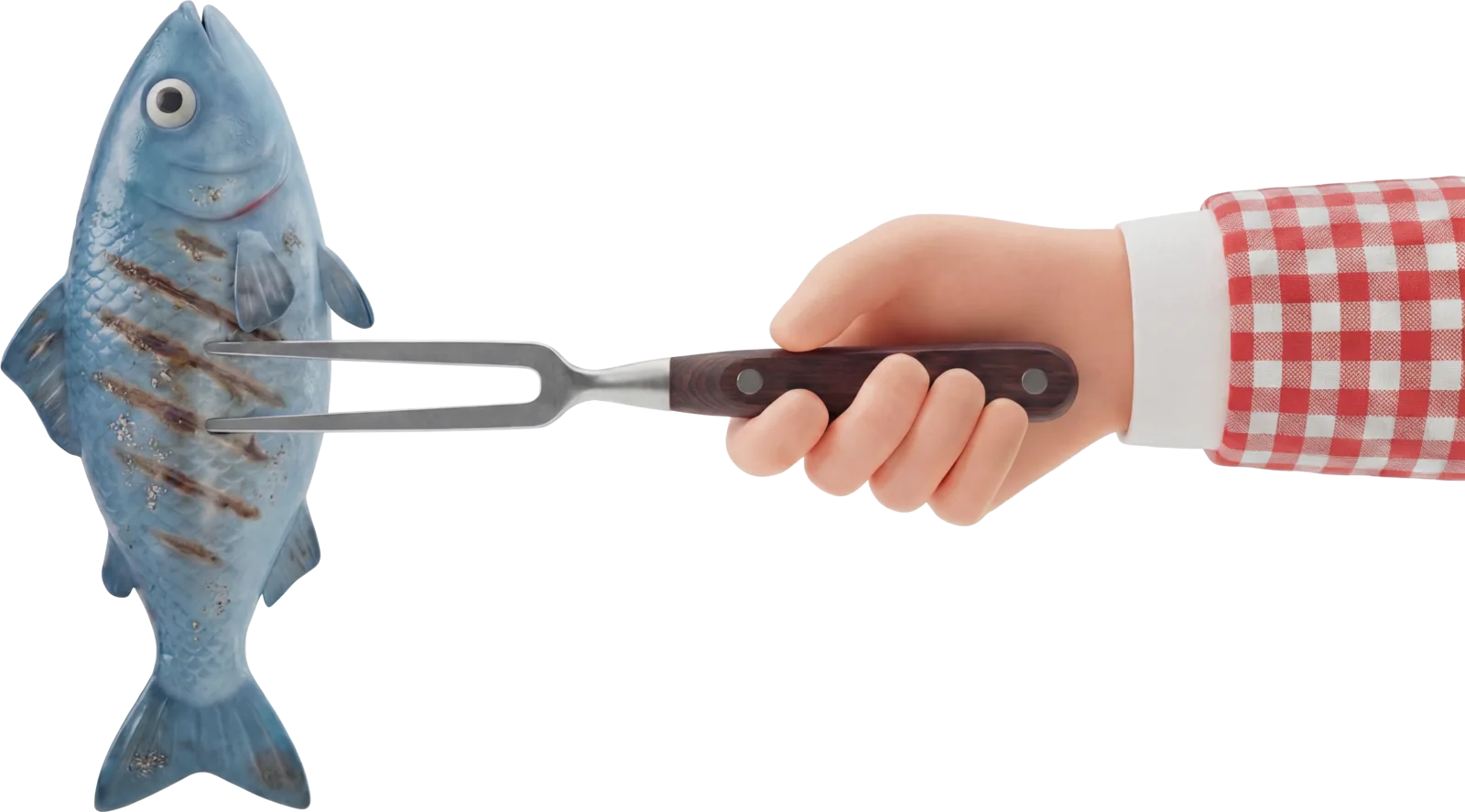
Dein Snack: Fisch
Ein Fisch, frisch vom Grill. Für alle, die’s lieber aus dem Wasser mögen.
Dein Snack: Apfel
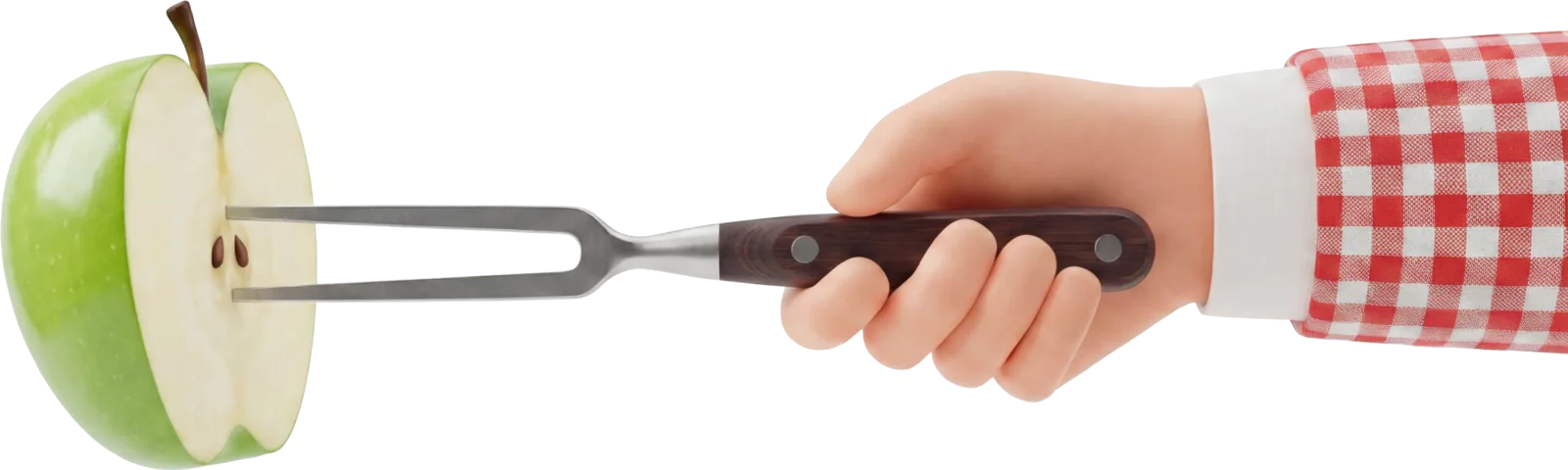
Ein halber Apfel. Freiwillig vom Baum gefallen, tut niemandem weh.
Die Wurstfachverkäuferin ist eine kostenlose App für deinen Mac und deinen Windows-PC. Drückst du ⌘ + Ä (unter Windows Strg + Ä), reicht dir eine Hand ein Rädchen Lyoner über den Bildschirm, so wie früher die Verkäuferin beim Metzger. Nach drei Sekunden verschwindet es wieder. Ein kleiner Motivationsschub für zwischendurch.
Ja. Die App kostet nichts, zeigt keine Werbung, hat keine In-App-Käufe und braucht kein Konto.
Lade die DMG-Datei herunter und öffne sie. Zieh die Wurstfachverkäuferin in den Ordner „Programme“ und starte sie von dort. Beim ersten Start erscheint eine kurze Anleitung. Danach findest du die App als Wurst-Symbol oben rechts in der Menüleiste.
Lade die ZIP-Datei herunter und entpacke sie. Leg die Datei „Wurstfachverkaeuferin.exe“ an einen festen Ort, zum Beispiel in einen eigenen Ordner unter „Dokumente“, und starte sie per Doppelklick. Eine Installation ist nicht nötig. Beim ersten Start erscheint eine kurze Anleitung. Danach findest du die App als Wurst-Symbol unten rechts in der Taskleiste. Siehst du es nicht, steckt es hinter dem kleinen Pfeil ˄ neben der Uhr. Zieh es von dort in die Taskleiste, dann bleibt es sichtbar.
Die Windows-Version ist nicht mit einem kostenpflichtigen Microsoft-Zertifikat signiert. Deshalb zeigt Windows beim ersten Start „Der Computer wurde durch Windows geschützt“. Klick auf „Weitere Informationen“ und dann auf „Trotzdem ausführen“. Das ist nur beim ersten Mal nötig.
Auf dem Mac brauchst du macOS 13 Ventura oder neuer. Die App läuft nativ auf Macs mit Apple Silicon (M1 und neuer) und auf Macs mit Intel-Prozessor. Unter Windows brauchst du Windows 10 oder 11 (64 Bit). Zusätzliche Software musst du nicht installieren.
Auf dem Mac drückst du ⌘ + Ä, unter Windows Strg + Ä. Die Kombination funktioniert in jeder App, auch mit gedrückter Umschalttaste. Gemeint ist die Ä-Taste der deutschen Tastatur. Auf anderen Tastaturbelegungen ist es die Taste an derselben Stelle, rechts neben dem Ö. Das Rädchen erscheint auf dem Bildschirm, auf dem gerade dein Mauszeiger ist.
Ja. Im Menü wählst du zwischen fünf Ernährungsweisen: Carnivore (Lyoner), Vegetarisch (Käse), Vegan (Tomate), Pescetarisch (Fisch) und Frutarisch (Apfel). Deine Auswahl bleibt auch nach einem Neustart gespeichert.
Die Mac-Version ist mit einer Apple-Entwickler-ID signiert und von Apple notarisiert. Die Windows-Version ist nicht signiert, siehe oben. Beide bauen keine Verbindung ins Internet auf und sammeln keine Daten. Gespeichert werden nur deine gewählte Ernährungsweise und ob du die Anleitung schon gesehen hast, und zwar lokal auf deinem Rechner.
Die Wurstfachverkäuferin wohnt bewusst nur als kleines Wurst-Symbol, damit sie nicht im Weg ist: auf dem Mac oben rechts in der Menüleiste, unter Windows unten rechts neben der Uhr. Klick darauf, um eine andere Ernährungsweise zu wählen, die Anleitung zu öffnen oder die App zu beenden.
Ja. Unter Windows klickst du mit der rechten Maustaste auf das Wurst-Symbol und hakst „Mit Windows starten“ an. Auf dem Mac öffnest du Systemeinstellungen → Allgemein → Anmeldeobjekte, klickst auf „+“ und wählst die Wurstfachverkäuferin aus.
Nein, die Wurstfachverkäuferin gibt es derzeit für macOS und Windows.
Auf dem Mac beendest du die App über „Beenden“ im Menü und ziehst sie aus dem Ordner „Programme“ in den Papierkorb. Unter Windows klickst du mit der rechten Maustaste auf das Wurst-Symbol, hakst „Mit Windows starten“ ab, falls aktiviert, und wählst „Beenden“. Danach löschst du die Datei „Wurstfachverkaeuferin.exe“.
Noch eine Frage offen? Schreib mir an moin@toninau.com.